
相关的文章一共1篇
相关的图片一共24幅
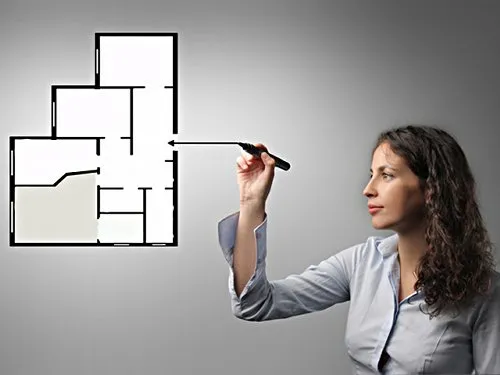 MagicPlan for iOS-题图
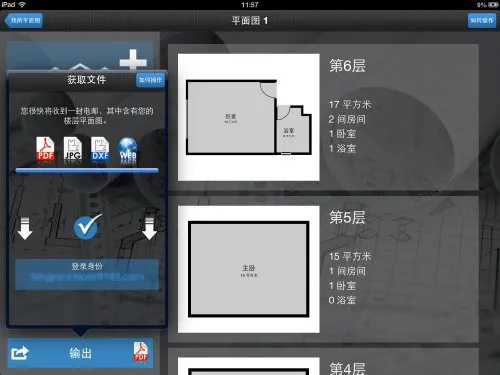 MagicPlan for iOS-平面图发往你的注册邮箱
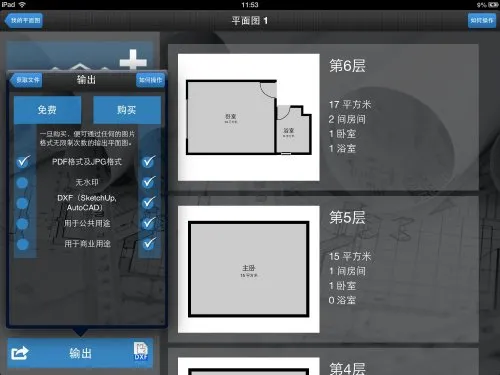 MagicPlan for iOS-平面图[需注册账户]
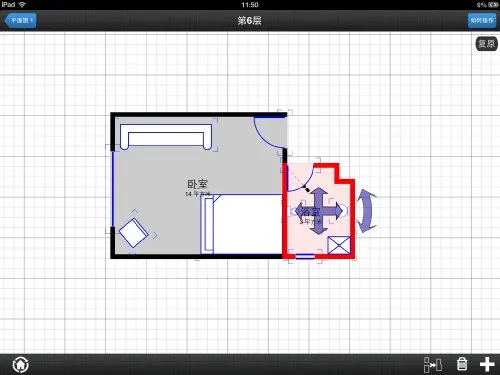 MagicPlan for iOS-设计完成后,卧室和浴室两个房间进行拼接或者拆分[右下方功能键]
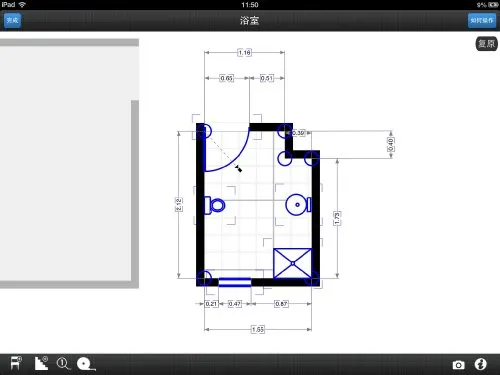 MagicPlan for iOS-旋转浴室,然后进行设计
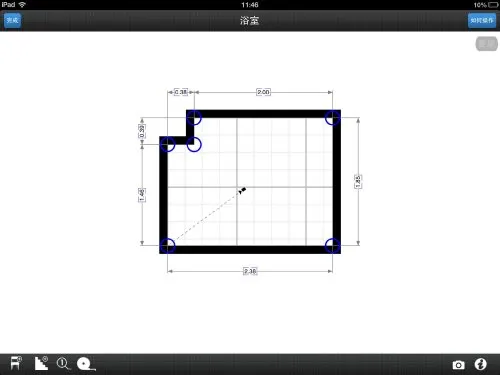 MagicPlan for iOS-我们再捕捉一个浴室
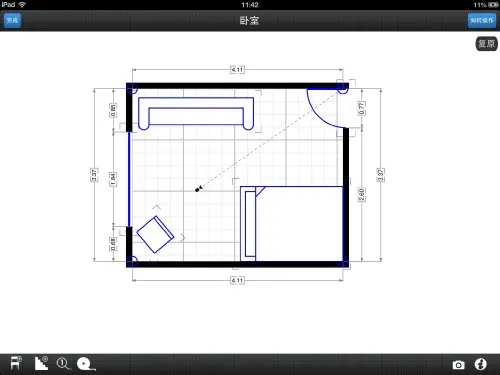 MagicPlan for iOS-陆续增添家具[双击平面图,再从左下角选项中选择]
 MagicPlan for iOS-陆续增添家具[双击平面图,再从左下角选项中选择]
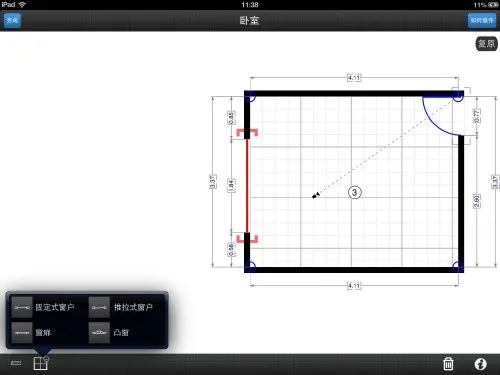 MagicPlan for iOS-已固定的窗户的大小和位置
 MagicPlan for iOS-已固定的门的大小和位置
 MagicPlan for iOS-双指缩放门窗大小,单指拖动门窗位置
 MagicPlan for iOS-点击图片的一条边,添加门窗
 MagicPlan for iOS-生成一张房间平面图[毛坯]-可根据实际数据或者形状,再进行二次调整
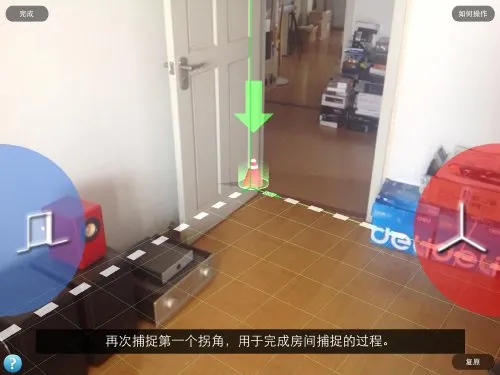 MagicPlan for iOS-再次捕捉第一个角落,完成房间捕捉的过程
 MagicPlan for iOS-继续“转圈”,这是第三个角落
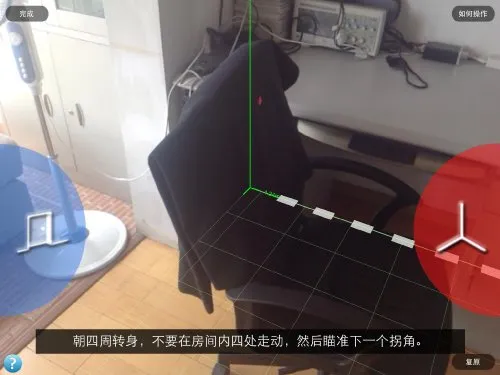 MagicPlan for iOS-开始“转圈”扫描,这是第二个角落
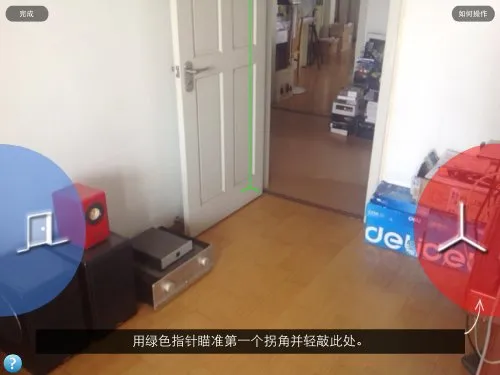 MagicPlan for iOS-捕捉房间的要点在于:从房间的一个拐角开始扫描[点击红色区域,放下一个图标标识]
 MagicPlan for iOS-添加楼层,还有房间类型
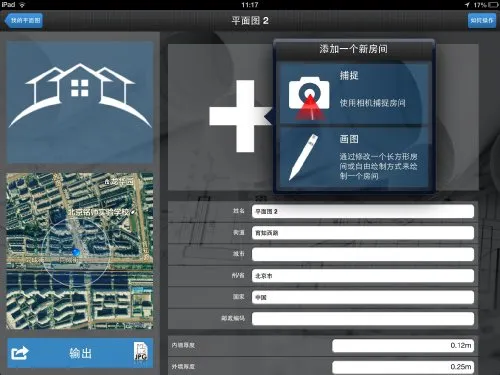 MagicPlan for iOS-最强大的是可以使用相机捕捉房间,然后自动生成平面图
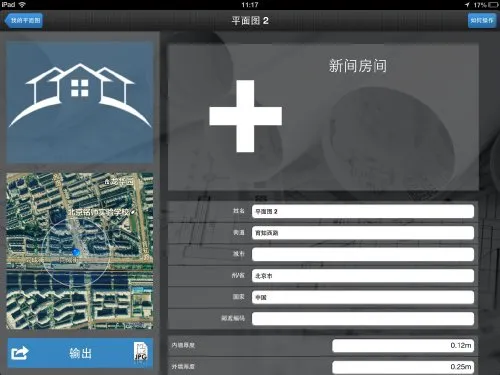 MagicPlan for iOS-然后新建房间[可以读取位置信息,左上角还可以添加房屋真实图片,便于记忆]
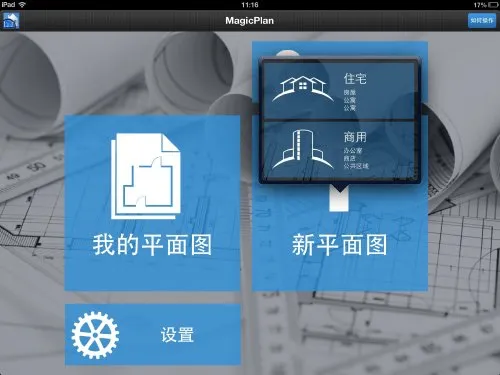 MagicPlan for iOS-新建平面图-住宅或者商用
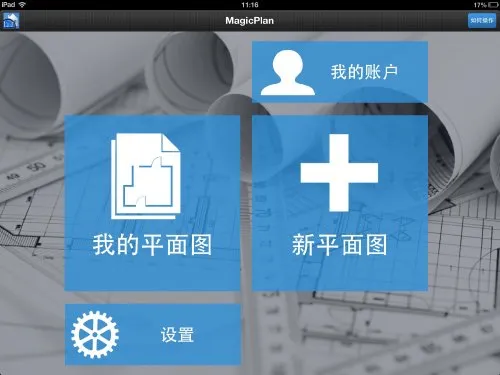 MagicPlan for iOS-主界面
 MagicPlan for iOS-启动画面
 MagicPlan for iOS-我自己制作的一张房屋平面图[唯独可惜是满屏水印!]