
相关的文章一共1篇
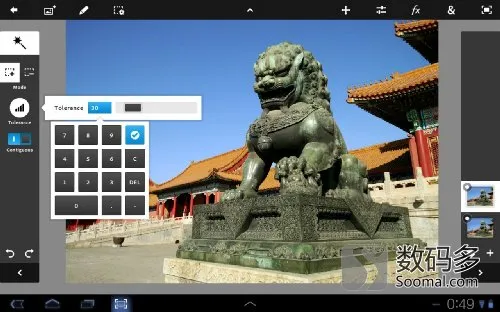
Photoshop也有平板电脑版本了。前些时候Adobe发布了针对iPad和Android平板设计的触摸版Photoshop Touch,这款软件称得上是目前平板电脑上功能最为强大的图像编辑软件。它具有台式机版本的基础功能,也具备分层创作的概念,有PS操作经验的用户,上手不会太难。本文通过一个实例操作来演示一下如何修图。
相关的图片一共27幅
 Photoshop Touch - 编辑成果展示 - 大门
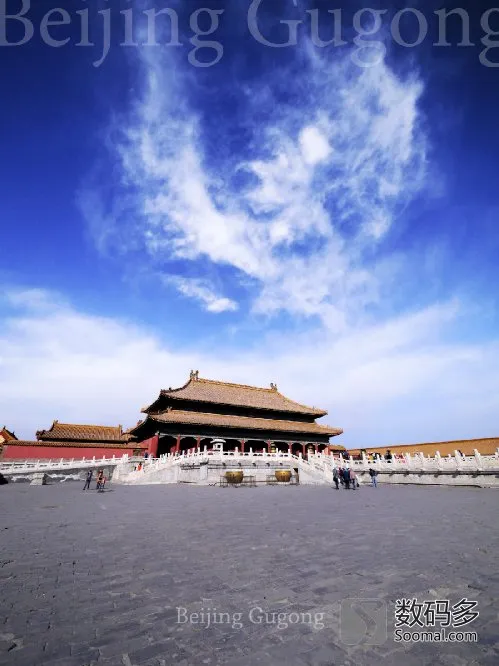 Photoshop Touch - 编辑成果展示 - 故宫乾清宫
 Photoshop Touch - 编辑成果展示 - 游客-正争论是不是迷路了
 Photoshop Touch - 编辑成果展示 - 故宫太和门铜狮
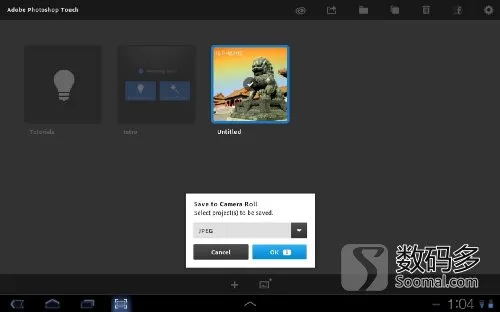 Photoshop Touch - 弹出保存对话框,然后在选择项目,此时OK按钮旁边多了一个计数器,表示一个项目将被转存
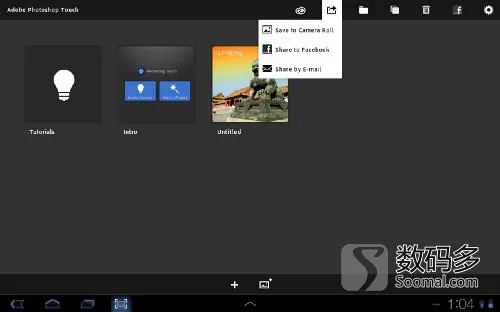 Photoshop Touch - 初始界面就多了刚才编辑的这个项目。选择转发菜单,现在Save to Camera roll[保存到相机相册]
 Photoshop Touch - 文字会被单独的作为一个层,至此就完成这个“创作”了
 Photoshop Touch - 更改文字字体
 Photoshop Touch - 输入文字
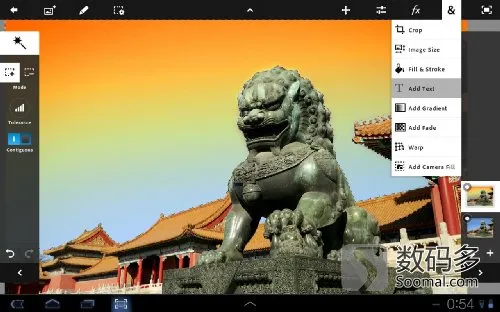 Photoshop Touch - 选择&菜单“Add Text[增加文字]”,给画面加点内容
 Photoshop Touch - 可以调整圆点的位置,控制渐变透明的方向和起点终点
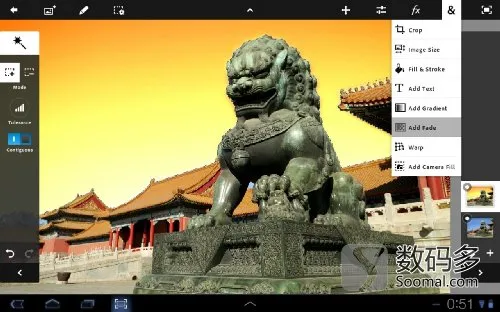 Photoshop Touch - 天空边缘太硬,还需要进一步处理,选择&菜单的“Add Fade"
 Photoshop Touch - 控制Sunny Afternoon效果的强度,可以看到天空变成橘红色
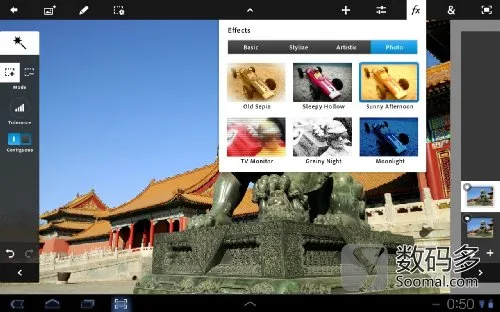 Photoshop Touch - 选择效果菜单,选择Sunny Afternoon效果
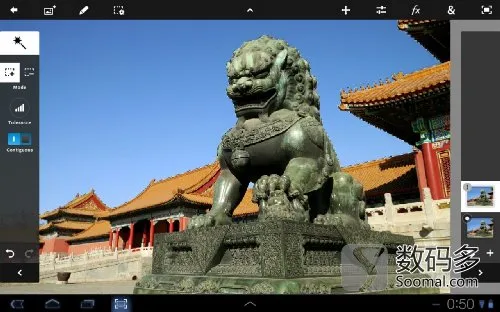 Photoshop Touch - 使用魔术棒工具选择天空,看到蚂蚁线了吧Photoshop Touch - 选择新的层,并使用魔术棒工具
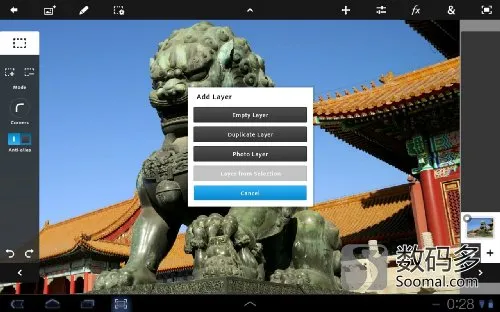 Photoshop Touch - 创建一个新的复制层[Duplicate Layer]
 Photoshop Touch - 调整对比度
 Photoshop Touch - 调整曲线,矫正反差与色彩平衡
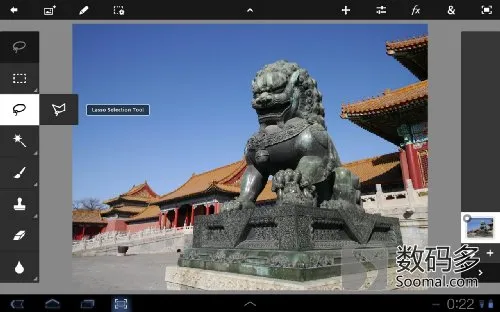 Photoshop Touch - 左侧栏的工具条,PS老手不会不熟悉
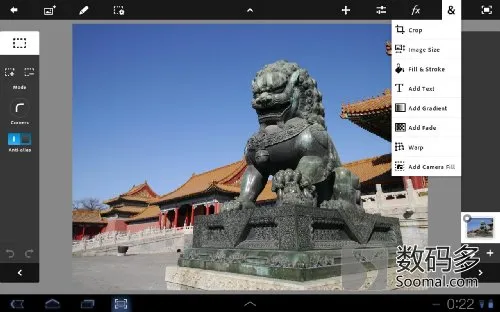 Photoshop Touch - &菜单
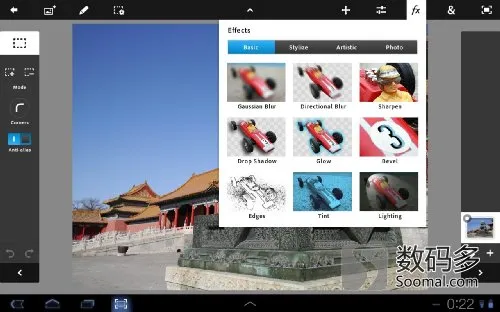 Photoshop Touch - 效果菜单
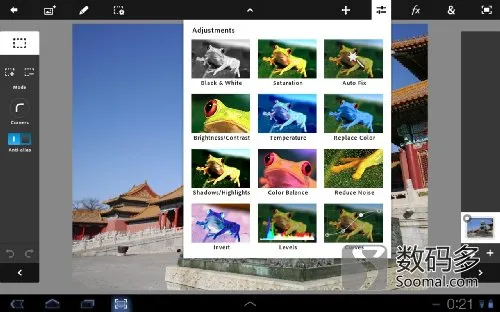 Photoshop Touch - 调整菜单
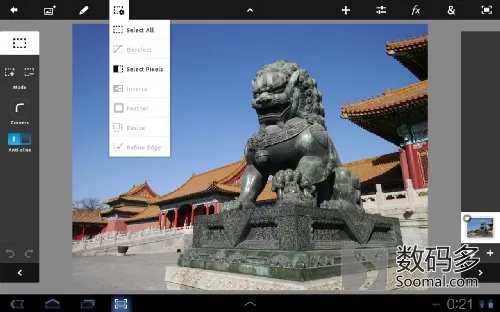 Photoshop Touch - 选择菜单
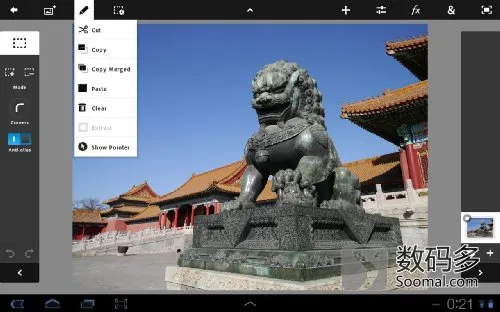 Photoshop Touch - 编辑菜单
 Photoshop Touch - 开始一个项目
 Photoshop Touch - 启动画面